
Dans ce tutoriel, nous allons vous montrer comment configurer l’envoi automatique des confirmations de visites provenant d’ImmoContact directement dans votre CRM.
Grâce à cette configuration, vos visites planifiées seront automatiquement transformées en opportunités dans votre pipeline, avec toutes les informations essentielles déjà préremplies.
Ainsi, lorsque vous recevez une confirmation de visite via ImmoContact, votre CRM crée automatiquement une opportunité dans le pipeline et l'étape appropriée avec toutes les informations de la visite.
Étape 1 : Accéder aux Paramètres ImmoContact
-
Ouvrez votre application ImmoContact.
-
Accédez au menu Paramètres.
-
Sélectionnez Profil de réception.
-
Cliquez sur l’onglet Destinations.
Étape 2 : Ajouter l’adresse du CRM Centiva
Dans la section Destinations, ajoutez une nouvelle destination de type Courriel afin de configurer la connexion entre ImmoContact et votre CRM Centiva.
- Saisissez votre code d'utilisateur Centris. Il s'agit de votre identifiant de courtier attribué par Centris. Assurez-vous qu'il est correctement saisi.
- Après le code d'utilisateur Centris, ajoutez @lead.crm.centiva.ca. ex. 000000@lead.crm.centiva.ca.
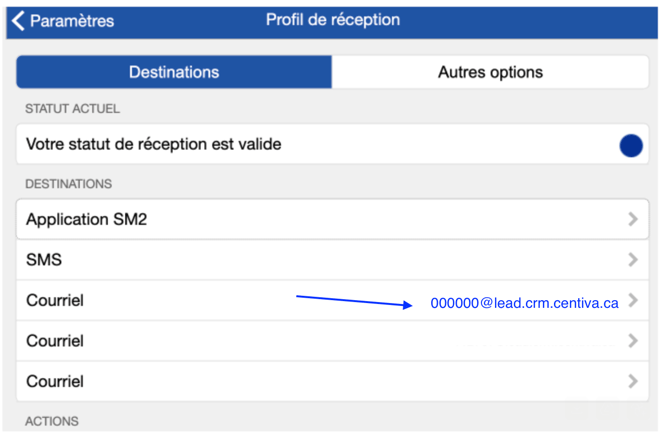
Une fois complété, cliquez sur Ajouter pour enregistrer.
🧾 Résultat dans votre CRM
À partir de maintenant, chaque visite confirmée via ImmoContact créera automatiquement une opportunité dans votre CRM.
Lorsqu’une visite est planifiée :
-
une opportunité est créée automatiquement,
à l’étape 🗓️ Visite / rdv planifiée (pipeline Gestion d’opportunités)
ou 🗓️ Visite planifiée (pipeline Gestion de mes inscriptions), - dont le contact sera le courtier collaborateur,
-
toutes les informations du courriel sont ajoutées automatiquement.
⚠️ Les courriels de confirmation de visite ImmoContact ne contiennent aucune information sur le client, uniquement le courtier collaborateur → c’est donc lui qui sera le contact de l’opportunité. Vous devrez donc ensuite effectuer le suivi avec votre client pour la visite.
Vous retrouverez les données importées dans deux sections :
1️⃣ Section Détails de l'opportunité
- Nom du contact principal
- Courriel primaire
- Téléphone primaire
Section Formulaire web
Contient notamment :
-
le contenu complet du courriel ImmoContact,
-
l’adresse de la propriété,
-
l’ULS,
-
la date et l’heure de visite demandée.
2️⃣ Section Courtier collaborateur
Vous y verrez les informations du courtier ou de l’agence collaboratrice :
-
nom et prénom,
-
téléphone,
-
agence immobilière,
-
adresse courriel (si disponible).
⚠️ À propos des contacts et de l’historique
Les courriels ImmoContact ne contiennent pas toujours l’adresse courriel du courtier collaborateur. Dans ce cas, chaque confirmation peut créer un nouveau contact.
➡️ Il est donc possible d’avoir des contacts en doublon si plusieurs confirmations proviennent du même courtier.
Vous pourrez les gérer directement dans votre liste de contacts (fusion, suppression, mise à jour).
Bonne nouvelle : une amélioration est en cours pour réduire automatiquement ces doublons.
Conclusion
En suivant ces étapes, vous aurez connecté ImmoContact à votre CRM Centiva, ce qui vous permettra de recevoir toutes les confirmations de visite de manière centralisée, facilitant ainsi votre travail de gestion et le suivi de vos prospects.